Korak po korak: kako pravilno preuzeti mapu pre puta
Preuzimanje offline mapa najbolje je obaviti dan ili dva pre putovanja, dok ste povezani na stabilnu kućnu Wi-Fi mrežu i dok je telefon na punjaču. Sam postupak je jednostavan, ali zahteva nekoliko svesnih odluka o obuhvatu teritorije:
- Otvorite aplikaciju Google Maps na svom Android uređaju i uverite se da ste prijavljeni na svoj Google nalog.
- U gornjem desnom uglu dodirnite svoju profilnu sliku ili inicijal imena.
- U padajućem meniju izaberite stavku „Mape van mreže” (Offline maps).
- Dodirnite opciju „Izaberite svoju mapu” (Select your own map) pri samom vrhu ekrana.
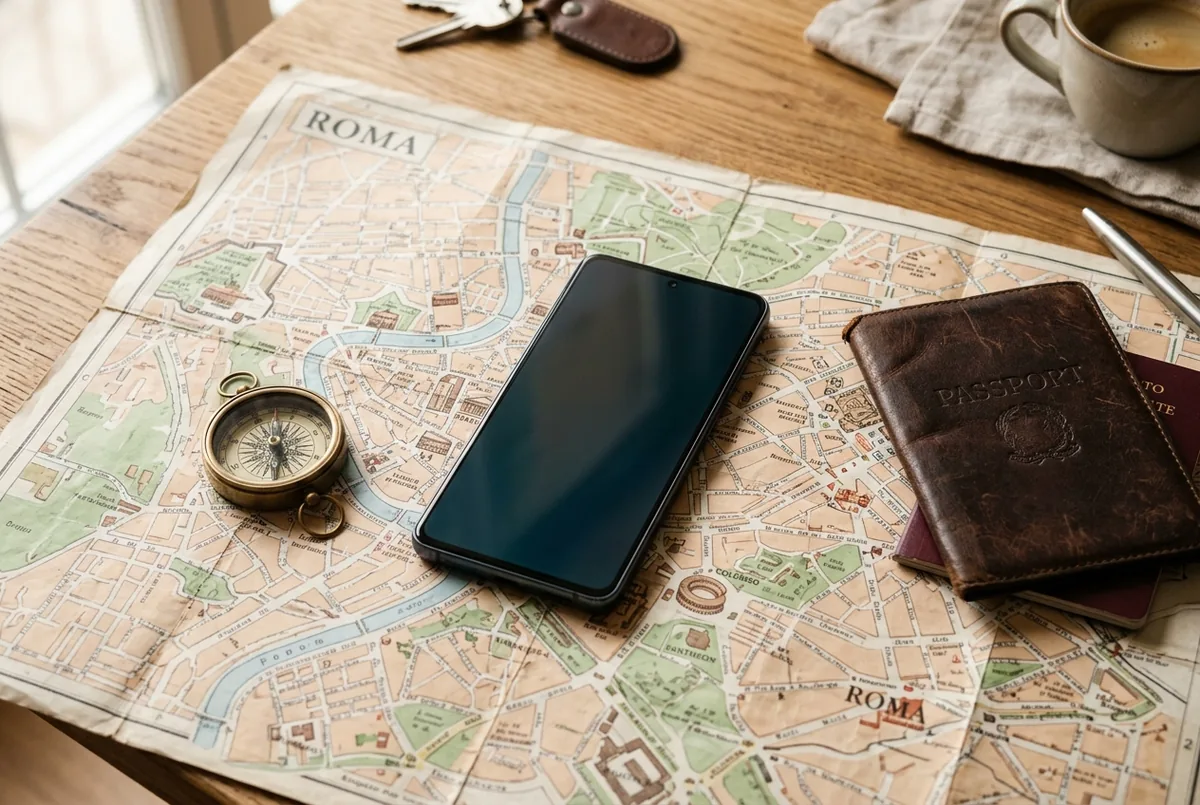
- Na ekranu će se pojaviti interaktivni pravougaoni okvir. Pomeranjem mape jednim prstom i zumiranjem pomoću dva prsta („štipanjem” ekrana), precizno podesite obuhvat. Zlatno pravilo glasi: uvek obuhvatite znatno šire područje od samog centra grada. Ako putujete u Rim, okvir mora obuhvatiti ne samo Koloseum i Vatikan, već i aerodrome Fiumicino i Ciampino, obalu u Ostiji, kao i sve prilazne obilaznice i autoputeve.
- Na dnu ekrana aplikacija će ispisati procenjenu veličinu datoteke (npr. „Preuzimanje će zauzeti do 380 MB slobodnog prostora”). Dodirnite plavo dugme „Preuzmi” (Download).
- Kada preuzimanje započne, dodirnite ikonicu olovke pored preuzete zone i dajte joj prepoznatljivo ime (npr. „Rim i aerodromi oktobar 2026” umesto generičkog „Područje 1”).
Ukoliko putujete automobilom kroz više zemalja ili dužih koridora (na primer, od Beograda do Soluna ili Lefkade), nemojte pokušavati da jednim gigantskim pravougaonikom obuhvatite tri države, jer Google Maps postavlja gornju granicu na veličinu jedne mape (obično oko 1,5 do 2 GB). Umesto toga, kreirajte seriju uzastopnih pravougaonika duž vaše rute: jedan za Severnu Makedoniju, drugi za regiju oko Soluna, a treći za samo ostrvo i okolno priobalje. Sve preuzete zone funkcionišu sinhronizovano kao jedinstvena celina bez ikakvih prelaza ili prekida u navođenju.
Šta radi besprekorno van mreže, a šta zahteva internet vezu
Jedno od najčešćih razočaranja nepripremljenih putnika nastaje usled nerazumevanja razlike između automobilske navigacije i pešačkog kretanja u offline režimu Google Maps-a. Google je arhitekturu offline mapa primarno optimizovao za vožnju automobilom, što stvara specifična ograničenja:
Šta funkcioniše bez interneta:
- Kompletna automobilska navigacija: Glasovno navođenje od tačke A do tačke B, proračun najbrže rute kroz mrežu ulica, automatski preračun rute ako promašite skretanje, kao i prikaz dozvoljene brzine na glavnim putevima.
- Pretraga adresa i objekata: Možete ukucati tačnu adresu (ulica i broj) ili pretraživati kategorije kao što su „benzinska pumpa”, „supermarket”, „apoteka” ili „restoran”. Aplikacija će pronaći objekte unutar preuzete zone.
- Osnovne informacije o objektima: Radno vreme, adresa, broj telefona i prosečna zvezdana ocena objekata sačuvani su u offline paketu u trenutku preuzimanja.
- GPS praćenje u realnom vremenu: Plava tačka koja označava vašu trenutnu poziciju kretaće se tačno po mapi uz pomoć hardverskog GPS prijemnika vašeg telefona.
Šta apsolutno NE funkcioniše bez aktivne internet veze:
- Pešačka navigacija sa instrukcijama: Ako odaberete ikonicu pešaka, Google Maps će van mreže najčešće prikazati poruku „Nije moguće pronaći pešačke rute van mreže”. Iako vidite svoju plavu tačku na mapi i vidite ulice, aplikacija vam neće davati instrukcije „za 50 metara skrenite levo u pešačku zonu”. Za pešačko navođenje automobilski režim je delimična alternativa, ali vas može voditi okolnim jednosmernim ulicama.
- Javni gradski prevoz: Redovi vožnje metroa, autobuskih linija, tramvaja, cene karata i brojevi perona ne rade van mreže. Za ovaj segment neophodne su specijalizovane aplikacije poput Citymapper-a ili preuzeti statički PDF planovi metroa.
- Biciklističke rute: Navigacija za bicikle takođe zahteva mrežni pristup.
- Informacije o gužvama u saobraćaju (Live Traffic): Crvene i narandžaste linije koje ukazuju na zastoje, udese ili radove na putu generišu se u realnom vremenu i nisu dostupne van mreže.
- Fotografije korisnika i detaljne tekstualne recenzije: Iako vidite ocenu 4.6 i radno vreme, nećete moći da listate stotine fotografija jela ili čitate komentare posetilaca.
Moć sačuvanih lista: organizacija znamenitosti pre polaska
Preuzimanje geografske karte je samo polovina posla. Prava snaga modernog putovanja sa pametnim telefonom leži u funkciji Sačuvano (Saved lists). Umesto da na licu mesta po suncu ili kiši kucate nazive muzeja i restorana na stranim jezicima, sve tačke od interesa obeležite pre puta.
Google Maps nudi podrazumevane liste kao što su „Omiljeno” (crveno srce), „Želim da idem” (zelena zastavica) i „Mesta sa zvezdicom” (žuta zvezdica), ali za svako konkretno putovanje preporučujemo kreiranje posebne prilagođene liste (npr. „Atina 2026”). Prednosti ovog pristupa su višestruke:
- Vizuelni pregled logistike: Kada sve tačke koje želite da posetite vidite označene bojom na mapi, odmah uočavate prirodne celine. Vidite da su Akropolj, Muzej Akropolja i Plaka u neposrednoj blizini, dok je Nacionalni arheološki muzej na suprotnoj strani grada. Na taj način možete savršeno isplanirati dane bez besmislenog cik-cak prelaženja metropole.
- Rad u offline režimu: Sve tačke koje stavite u svoje liste ostaju vidljive na mapi čak i kada nemate internet, pod uslovom da se nalaze unutar preuzetog offline područja. Čak i ako aplikacija odbije pešačko rutiranje, jednostavno pratite svoju plavu tačku na ekranu i hodate ka željenoj zastavici.
- Dodavanje privatnih beleški: Uz svako sačuvano mesto možete upisati kratku ličnu zabelešku vidljivu samo vama, na primer: „Kupiti karte online za termin u 10h”, „Ulaz se nalazi sa zadnje strane kroz park”, ili „Preporuka lokalca: probati domaći kolač od pistaća”.
- Deljenje liste sa saputnicima: Prilagođenu listu možete podeliti sa partnerom ili prijateljima sa kojima putujete, omogućavajući im da i sami dodaju zanimljiva mesta ili jednostavno prate plan sa svog telefona.
Upravljanje memorijom, automatsko ažuriranje i sprečavanje brisanja
Jedna od skrivenih zamki Google mapa jeste mehanizam isteka važenja. Iz bezbednosnih i kartografskih razloga (izmene smerova ulica, novi kružni tokovi, radovi na mostovima), Google Maps podrazumevano postavlja rok trajanja preuzete offline mape na godinu dana od dana preuzimanja. Ako se telefon u međuvremenu poveže na Wi-Fi, aplikacija će u pozadini tiho osvežiti podatke i produžiti rok za još godinu dana.
Međutim, ako imate stariji telefon sa ograničenim skladišnim prostorom, ili ako vaš operativni sistem ima agresivne „čistače memorije” (memory cleaners / junk cleaners popularne na nekim brendovima), može se desiti da sistem bez vašeg znanja obriše keširane podatke kako bi oslobodio prostor za novu video igru ili video snimak. Da biste ovo predupredili:
- U podešavanjima offline mapa (zupčanik u gornjem desnom uglu sekcije „Mape van mreže”) proverite opciju „Automatski ažuriraj mape van mreže” i postavite je na „Samo preko Wi-Fi mreže” kako ne bi trošila skupe megabajte u romingu.
- Proverite stavku „Skladište” (Storage preferences). Ako vaš telefon poseduje microSD karticu, možete odabrati da se sve offline mape čuvaju na memorijskoj kartici, čuvajući dragoceni prostor u internoj flash memoriji telefona.
- Dva dana pre polaska na put obavezno otvorite sekciju sa mapama i kliknite na opciju „Ažuriraj” (Update) pored svake preuzete zone, kako biste bili sigurni da imate najsvežije stanje saobraćajnica.
Praktični saveti na terenu: GPS prijem, baterija i kalibracija kompasa
Čak i sa savršeno preuzetim mapama, boravak u nepoznatom gradu donosi hardverske izazove koje vredi unapred savladati:
Urbani kanjoni i gubitak GPS signala: U uskim uličicama istorijskih centara (poput venecijanskih kanala, barselonskog Gotičkog kvarta ili ulica u starom Napulju), visoke kamene zgrade mogu blokirati direktnu optičku vidljivost GPS satelita. Telefon tada može privremeno „skakati” po mapi ili prikazivati plavi krug nepreciznosti prečnika od pedeset metara. Rešenje nije panika niti gašenje aplikacije: dovoljno je izaći na najbliži trg, raskrsnicu ili širi prostor gde telefon može uhvatiti signal od najmanje četiri satelita i ponovo zaključati preciznu poziciju.
Kalibracija kompasa: Ako plava tačka na mapi ne pokazuje smer u kome gledate (snop svetla gleda ulevo dok vi hodate pravo), kompas u telefonu je verovatno pod uticajem elektromagnetnih smetnji iz zgrada ili podzemnih instalacija. Dodirnite plavu tačku, izaberite opciju „Kalibriši kompas” i napravite nekoliko pokreta telefonom u vazduhu u obliku osmice (broj 8). Senzori žiroskopa i magnetometra će se momentalno rekalibrisati i prikazati tačan pravac kretanja.
Ušteda baterije tokom navigacije: Stalno uključen ekran telefona u kombinaciji sa aktivnim GPS prijemnikom najveći je potrošač energije. Ako šetate gradom, nemojte držati ekran neprekidno upaljenim. Pogledajte mapu, zapamtite sledeća dva skretanja ili trg na koji treba da izađete, a zatim zaključajte ekran i vratite telefon u džep. Na taj način baterija od 5.000 mAh može bez problema izdržati celodnevno istraživanje grada bez potrebe za stalnim kačenjem na eksternu bateriju (powerbank).


